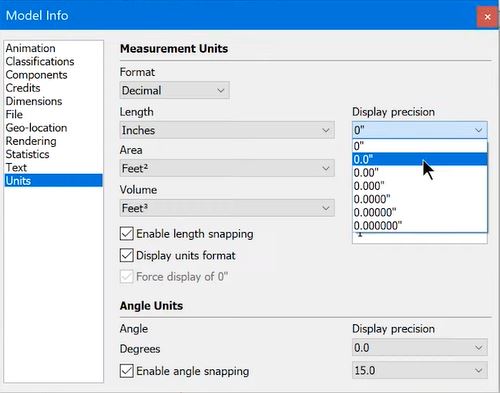
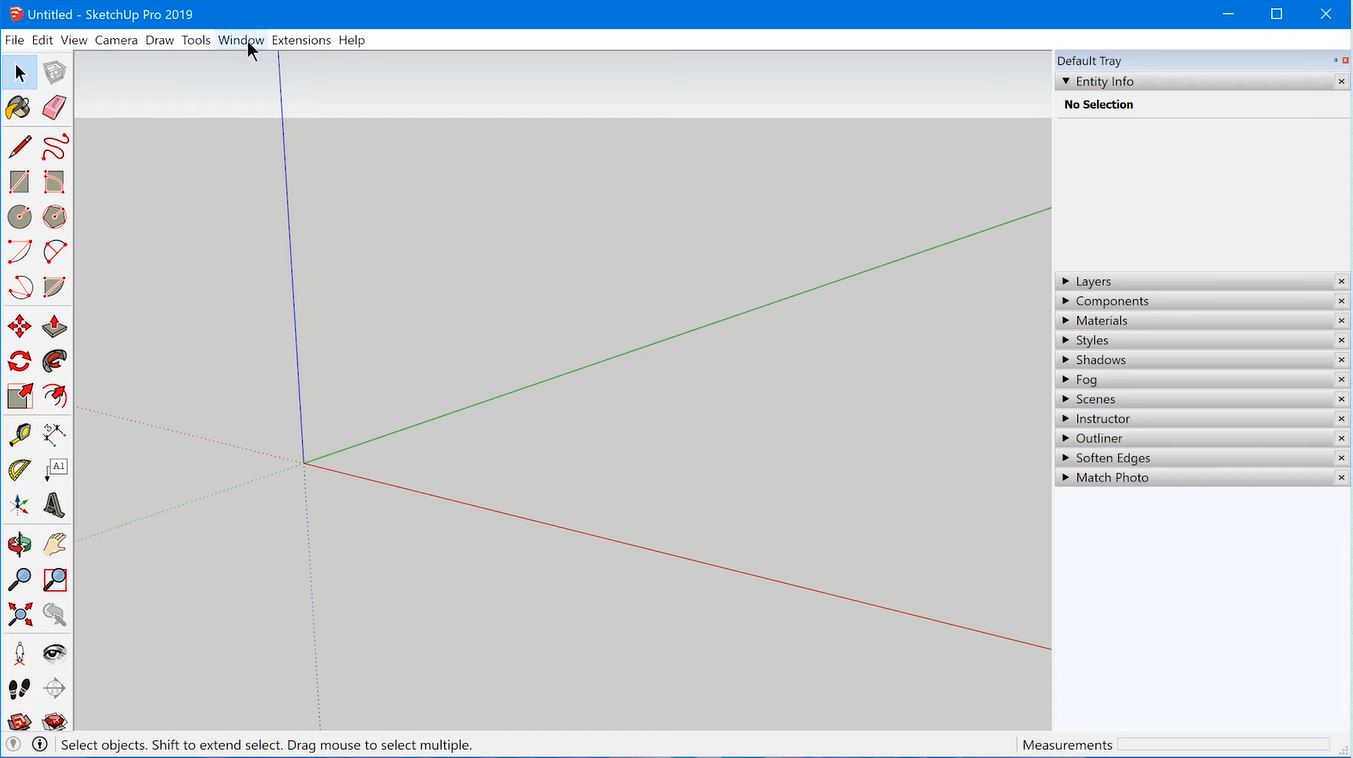
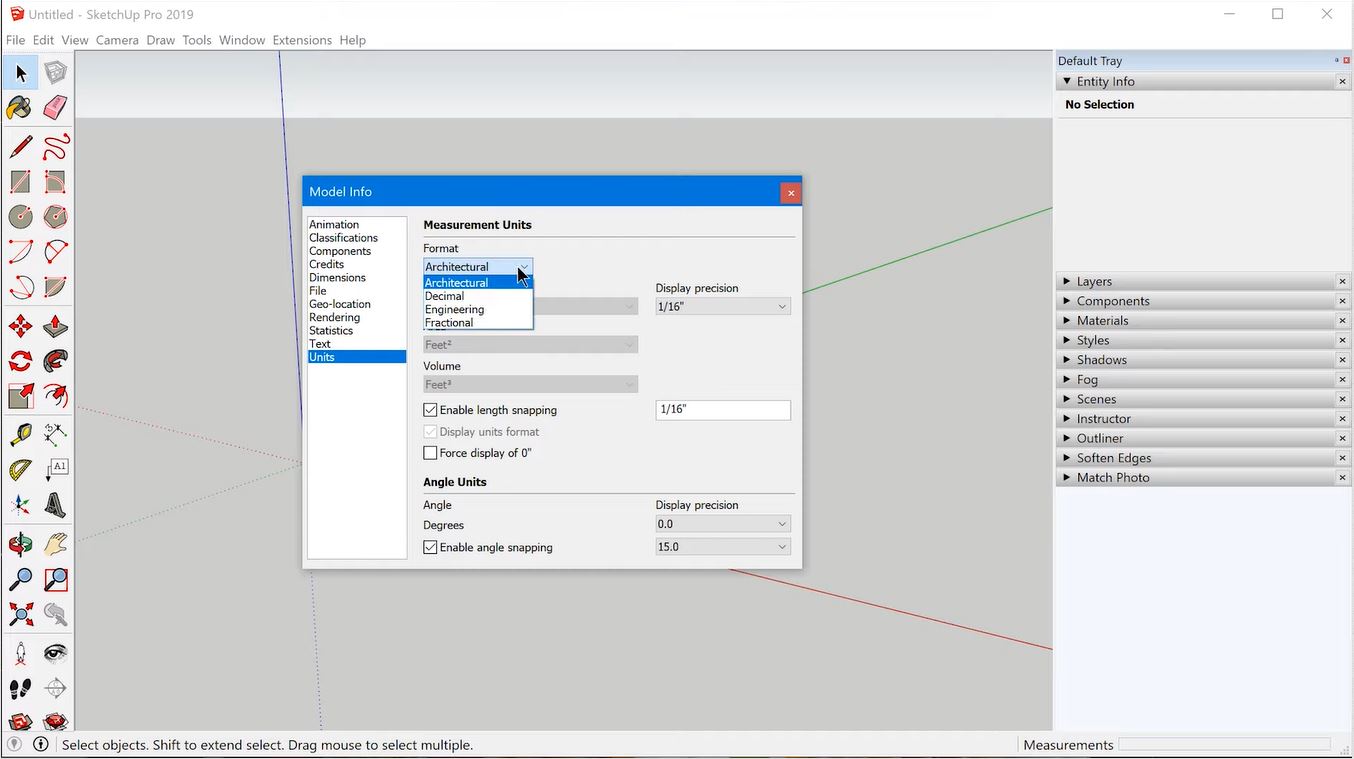
Puedes cambiar las unidades de medida en SketchUp yendo a Ventana > Información del modelo > Unidades. Elige una preestablecida como Arquitectura, Ingeniería o Fraccional. O si quieres personalizar tus unidades, elige Decimal para elegir cualquier unidad métrica o imperial para longitud, área y volumen.
A continuación detallamos el paso a paso sobre cómo cambiar unidades SketchUp. Es posible que quieras cambiar entre unidades métricas e imperiales si estás trabajando en un proyecto internacional o quieres medidas más precisas. Sea cual sea el proyecto en el que estés trabajando, lo más recomendable es cambiar las unidades en Sketchup al iniciar el proyecto y cambiar rápidamente entre el sistema imperial y el métrico.
Cómo cambiar la unidad de medida en SketchUp
Abre el modelo para el que quieres cambiar de unidades, o empieza un nuevo modelo para que puedas acostumbrarte a cambiar primero entre las unidades.
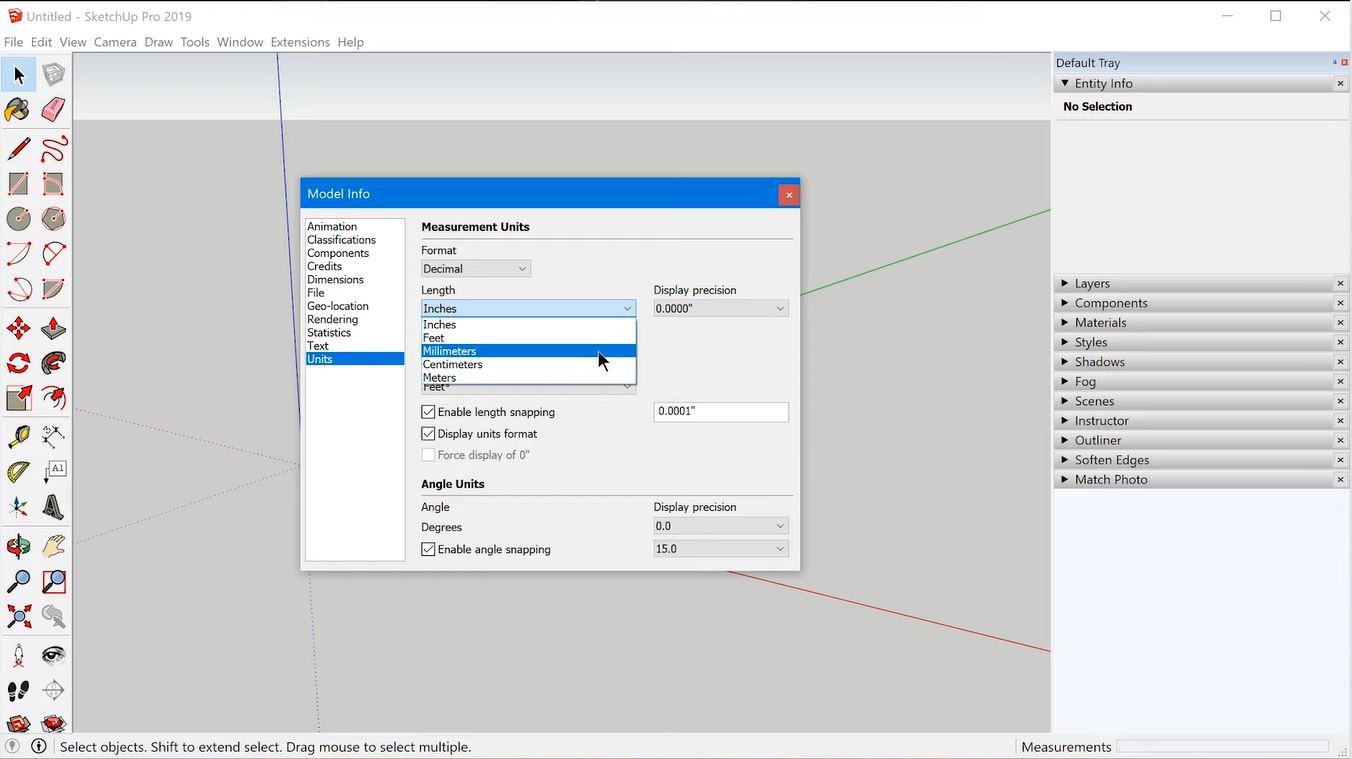
Si seleccionas el segundo menú desplegable junto a «formato», verás opciones para diferentes unidades. Las opciones son «pulgadas», «pies», «mm» (milímetros), «cm» (centímetros) y «m» (metros). Selecciona «mm» y notarás que las medidas en tu modelo han cambiado de pies y pulgadas a milímetros.
Si estás convirtiendo medidas de un modelo existente que fue modelado en una métrica diferente, es probable que haya muchos números de aspecto extraño. Aún no hemos jugado con la precisión. No te preocupes, ¡es una solución fácil!

Precisión. A continuación, los ajustes de precisión. Una vez que haya cambiado sus medidas a unidades imperiales, puede que quiera cambiar el nivel de precisión para que haya menos decimales. Para ello, vaya al menú desplegable «precisión» y seleccione el número de lugares decimales que desea que se muestren. Ahora mira tu modelo y notarás que el número de lugares decimales ha cambiado. Selecciona la opción con el nivel de precisión que desees y cierra la ventana de «información del modelo».